

Kodėl GA4 ataskaitose matomas mokėjimų sistemų srautas ir kam reikalingas jo atskyrimas?
Elektroninėse parduotuvėse bei paslaugų svetainėse pirkimo procesas dažniausiai užbaigiamas nukreipiant vartotoją į išorinį mokėjimų operatoriaus puslapį (pvz., el. bankininkystę ar „Paysera“ sistemą). Atlikęs apmokėjimą, pirkėjas automatiškai nukreipiamas atgal į jūsų svetainės patvirtinimo puslapį (Ačiū puslapį).
Jei Google Analytics 4 (GA4) nėra specialiai sukonfigūruotas atpažinti šio proceso, analitikos sistema šį grįžimą užregistruoja kaip visiškai naują lankytojo sesiją. Tokiu atveju pradinis lankytojo šaltinis (pvz., „Google Search“, „Facebook Ads“ ar naujienlaiškis) yra perrašomas ir pakeičiamas mokėjimų sistemos domenu – pavyzdžiui, bank.paysera.com / referral.
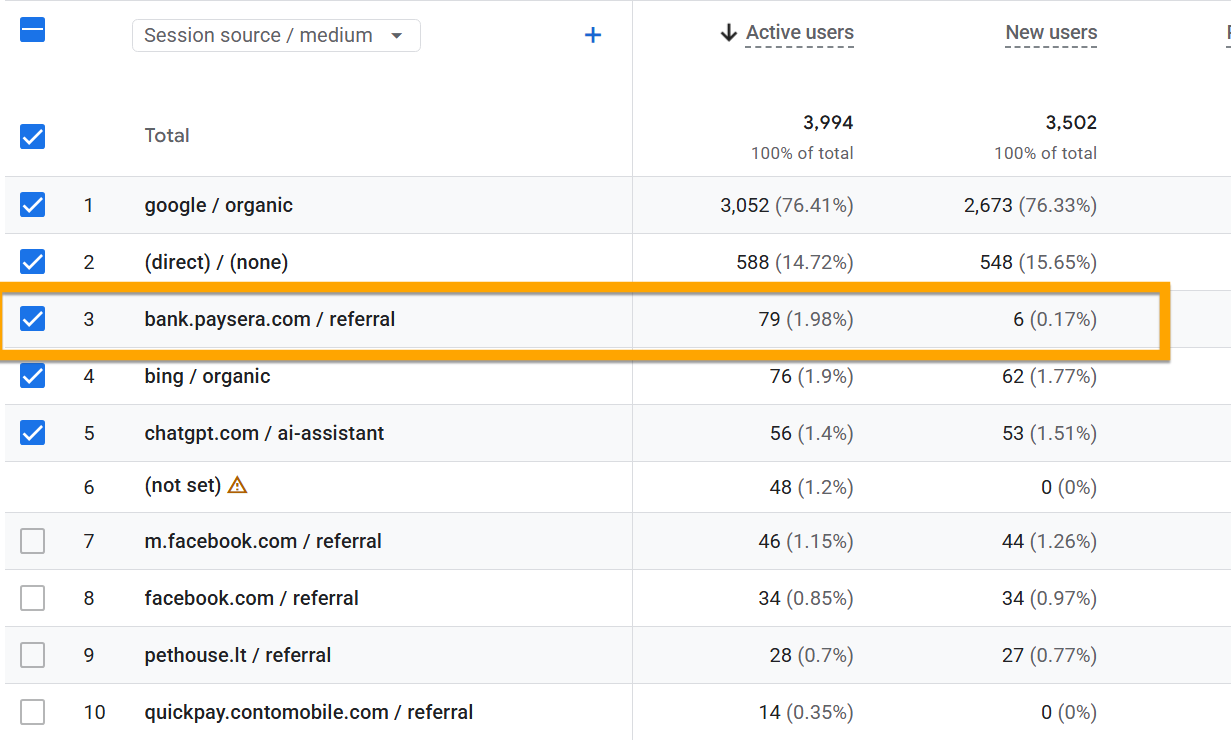
Pagrindinės problemos, kylančios dėl neatskirto mokėjimų srauto:
- Iškraipyti marketingo duomenys: Ataskaitose matoma, kad pirkimus generuoja mokėjimų sistemų domenai, o ne jūsų retai investuojami reklamos kanalai.
- Prarasta konversijų kilmė: Neįmanoma tiksliai įvertinti, kurie reklamos kampanijų kanalai atneša realias pajamas, nes galutinis pirkimas priskiriamas tarpiniam mokėjimų žingsniui.
- Dirbtinai padidintas sesijų skaičius: Vienas vartotojas per vieną pirkimą sugeneruoja dvi atskiras sesijas, taip iškraipydamas bendrą svetainės lankomumo statistiką.
Atlikus nepageidaujamų nuorodų šaltinių (angl. Unwanted Referrals) atskyrimą, GA4 grįžtančiam vartotojui pritaiko specialų parametrą ignore_referrer=true. Tai leidžia išsaugoti pradinį lankytojo atėjimo šaltinį ir visas konversijas bei pajamas teisingai priskirti realiam marketingo kanalui.
Kaip pašalinti „bank.paysera.com“ arba kitą mokėjimų tarpininką iš GA4 šaltinių
Norint, kad GA4 išlaikytų pradinį lankytojo šaltinį ir teisingai priskirtų konversijas, „bank.paysera.com“ domeną būtina įtraukti į nepageidaujamų nuorodų šaltinių sąrašą.
Žingsnis po žingsnio: kaip atlikti nustatymus GA4
- Prisijunkite prie savo Google Analytics 4 paskyros.
- Kairiojo meniu apačioje spustelėkite Admin (Administratorius / krumpliaračio piktograma).
- Skiltyje Data collection and modification (Duomenų rinkimas ir keitimas) pasirinkite Data Streams (Duomenų srautai).
- Spustelėkite savo svetainės Web Data Stream (Duomenų srautą).
- Atsidariusio lango apačioje, skiltyje Google Tag (Google žyma), spustelėkite Configure tag settings (Konfigūruoti žymos nustatymus).
- Skiltyje Settings (Nustatymai) spustelėkite Show all (Rodyti viską), kad išskleistumėte pilną sąrašą.
- Pasirinkite List unwanted referrals (Išvardyti nepageidaujamus nuorodų šaltinius).
- Skiltyje Include referrals that match ANY of the following conditions įveskite duomenis:
- Match type (Atitikties tipas): pasirinkite
Domain contains(Domenas apima). - Domain (Domenas): įveskite
bank.paysera.com(arbapaysera.com, jei norite apimti visus subsferinius domenus).
- Match type (Atitikties tipas): pasirinkite
- Viršutiniame dešiniajame kampe spustelėkite Save (Išsaugoti).
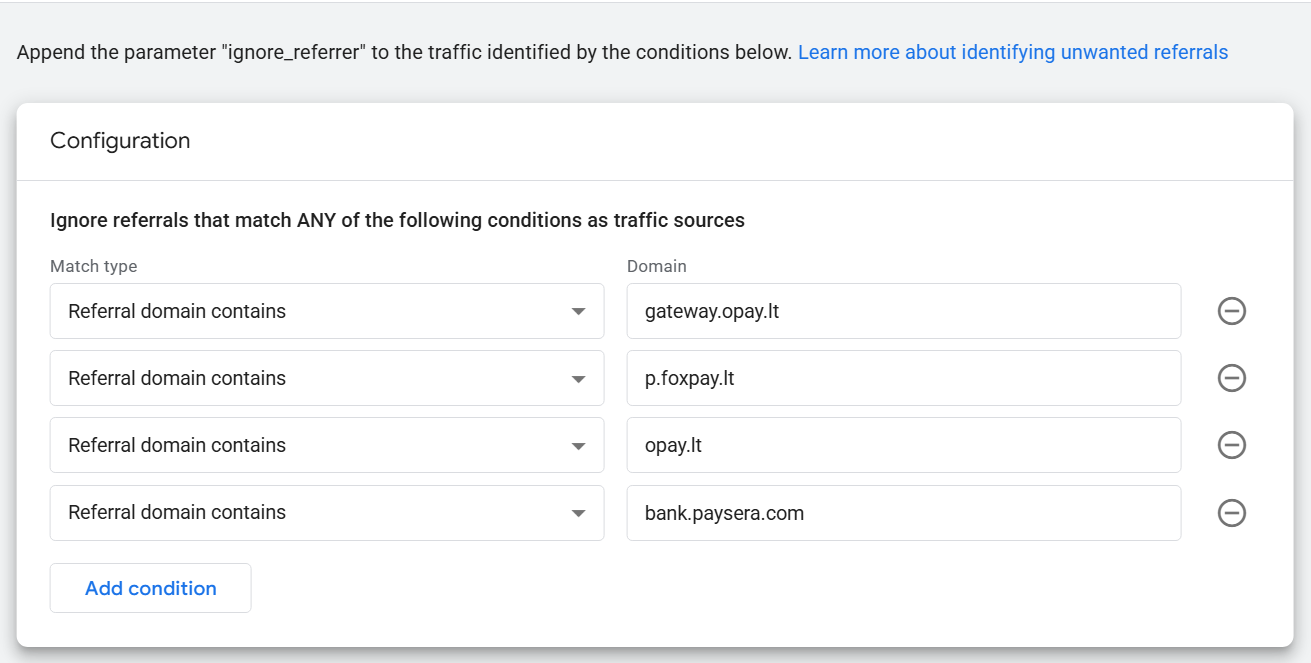
Kaip tai veikia ir į ką atkreipti dėmesį
- Pradinio šaltinio išsaugojimas: Įtraukus domeną į šį sąrašą, GA4 grįžtančiam lankytojui automatiškai priskiria parametrą
ignore_referrer=true. Tai reiškia, kad vartotojo sesija nenutrūksta, o pirkimas ataskaitose priskiriamas tam šaltiniui, iš kurio pirkėjas atėjo iš pradžių. - Netaikoma praeities duomenims: Šis pakeitimas veikia tik naujiems apsilankymams nuo išsaugojimo momento. Istoriniai duomenys ataskaitose nepasikeis.
Kodėl ir kaip užblokuoti vidinį IP adresą GA4 analitikoje?
Analizuojant svetainės lankomumą ir pardavimus, labai svarbu, kad duomenys būtų švarūs. Įmonės darbuotojų, programuotojų ar testuotojų apsilankymai bei pirkimų testavimai gali stipriai iškraipyti konversijų rodiklius, sesijų trukmę ir bendrą lankomumo statistiką.
Google Analytics 4 (GA4) leidžia apibrėžti vidinį srautą (angl. Internal Traffic) pagal komandos IP adresus ir jį išfiltruoti, kad šie apsilankymai nepatektų į bendras ataskaitas.
Kaip užblokuoti vidinį IP adresą GA4

1 žingsnis: Vidinio srauto taisyklių apibrėžimas (Define Internal Traffic)
- Prisijunkite prie savo Google Analytics 4 paskyros.
- Kairiojo meniu apačioje spustelėkite Admin (Administratorius / krumpliaračio piktograma).
- Skiltyje Data collection and modification pasirinkite Data Streams (Duomenų srautai).
- Pasirinkite savo svetainės duomenų srautą.
- Lango apačioje, skiltyje Google Tag, spustelėkite Configure tag settings (Konfigūruoti žymos nustatymus).
- Skiltyje Settings spustelėkite Show all (Rodyti viską) ir pasirinkite Define internal traffic (Apibrėžti vidinį srautą).
- Spustelėkite Create (Kurti) ir įveskite šiuos duomenis:
- Rule name: įveskite atpažįstamą pavadinimą (pvz.,
Biuro IParbaKomandos IP). - traffic_type: palikite reikšmę
internal. - Match type: pasirinkite
IP address equals(jei IP statinis) arbaIP address begins with. - Value: įveskite savo biuro ar komandos narių public IP adresą.
- Rule name: įveskite atpažįstamą pavadinimą (pvz.,
- Viršutiniame dešiniajame kampe spustelėkite Create.
2 žingsnis: Duomenų filtro aktyvavimas (Data Filter)
Sūkurus taisyklę, būtina aktyvuoti duomenų filtrą, kad GA4 pradėtų ignoruoti šį srautą.
- Grįžkite į pagrindinį Admin (Administratorius) langą.
- Skiltyje Data collection and modification pasirinkite Data Filters (Duomenų filtrai).
- Sąraše pamatysite automatiškai sukurtą filtrą Internal Traffic. Spustelėkite ant jo.
- Lango apačioje pakeiskite Filter state (Filtro būseną) iš
Testing(Testavimas) į Active (Aktyvus). - Išsaugokite pakeitimus spustelėdami Save.
Svarbi informacija
- Ištrynimas visam laikui: Aktyvavus filtrą (būsena Active), atitinkančių IP adresų duomenys nebebus įrašomi į GA4 ir ateityje jų atstatyti nebebus įmanoma. Jei nesate tikri, pradžioje galite palikti būseną Testing.
- Dinaminiai IP adresai: Šis metodas veikia tik turint statinius (nekintančius) IP adresus. Jei komandos nariai dirba iš namų su dinaminiais IP adresais, rekomenduojama naudoti naršyklės plėtinius, kurie blokuoja GA4 sekimą (pvz., Google Analytics Opt-out Add-on).